![[HaBo]](/styles/default/logoklein.png)

dhubs
Stammuser
WordPress & TT5 Schnellstart-HowTo – hier eine erweiterte Einsteiger-Version die gleich mal einführt in den Start mit modernen BlockThemes - z.B. dem TT5: Twenty Twenty-Five (TT5) ist das aktuelle Standard-Theme von WordPress ab Version 6.7 und basiert vollständig auf dem modernen Block-Editor-Paradigma (Full Site Editing / FSE). Es liefert keine starren Layouts, sondern dient als extrem flexible, codefreie Design-Leinwand.  Hier ist eine erweiterte Einsteiger-Anleitung mit besonderem Fokus auf die Theme-Abstimmung und weiterführenden Ressourcen. Hier also ein Schnellstart -HowTo mit WordPress & TT5.
Vorweg: Das TT 5 ist eines meiner Lieblingsthemes: extrem flexibel, leistungsfähig und wie eine große Design-Leinwand mit einer sehr großen Anpassungsfähigkeit und flexiblen Gestaltungsoptionen - und dem Support für eine ganze Vielzahl von Mustern (Patterns) für unterschiedliche Seitentypen. Und was sehr sehr überzeugt - es hat eine riesige Community - wird hundertausendfach eingesetzt - das macht es stabil, sicher und bringt so viele sehr gute OpenSource-Aspekte nochmals auf den Punkt!
Guten Abend liebe Community, hallo liebe Hackerboard-Freunde
wie anfangen mit dem WordPress & TT5 Schnellstart-HowTo - am besten mit der Installation:
Aktivierung: Geht am einfachsten dann im WordPress-Dashboard zu Design → Themes. TT5 ist ab WordPress 6.7 bereits vorinstalliert und standardmäßig aktiv. Falls nicht, klickt einfach auf Hinzufügen, suchen nach „Twenty Twenty-Five“, installiert und aktiviert es.
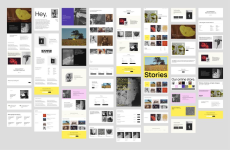
Ein Blick auf die Optionen - die Patterns (/Muster)
Quelle: https://wordpress.org/documentation/article/twenty-twenty-five/
Quelle: https://wordpress.org/documentation/article/twenty-twenty-five/
Wichtige Bereiche im Site Editor:
So stimmst du dein Theme ab:
Fortgeschrittene Theme-Abstimmung:
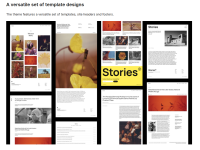
TT5 bietet verschiedene Template-Designs:
vgl. auch https://wordpress.org/documentation/article/twenty-twenty-five/#1
So wechselst du das Template-Designs:
Verfügbare Pattern-Kategorien (Auswahl):
So fügst du Patterns ein:
Da FSE-Websites komplett aus verschachtelten Blöcken (Gruppe, Spalten, Stapel) bestehen, behält man hierüber immer den Überblick und kann Elemente exakt anwählen und verschieben – sehr leistungsfähig, individuell anpassbar und ausgesprochen modern.
vgl. https://wordpress.org/documentation/article/twenty-twenty-five/#1
Ein Block-Theme nutzt den Site Editor für die visuelle Bearbeitung aller Bereiche (Header, Footer, Templates) – ganz ohne PHP-Code. Klassische Themes erfordern für viele Anpassungen Code oder Page-Builder wie Elementor.
Vorteile von Block-Themes:
Block-Themes sind der moderne Standard von WordPress – über 1500 Block-Themes sind bereits im offiziellen Verzeichnis verfügbar.
ps. unten geht es weiter...
Hier ist eine erweiterte Einsteiger-Anleitung mit besonderem Fokus auf die Theme-Abstimmung und weiterführenden Ressourcen. Hier also ein Schnellstart -HowTo mit WordPress & TT5.Vorweg: Das TT 5 ist eines meiner Lieblingsthemes: extrem flexibel, leistungsfähig und wie eine große Design-Leinwand mit einer sehr großen Anpassungsfähigkeit und flexiblen Gestaltungsoptionen
- und dem Support für eine ganze Vielzahl von Mustern (Patterns) für unterschiedliche Seitentypen. Und was sehr sehr überzeugt - es hat eine riesige Community - wird hundertausendfach eingesetzt - das macht es stabil, sicher und bringt so viele sehr gute OpenSource-Aspekte nochmals auf den Punkt!Guten Abend liebe Community, hallo liebe Hackerboard-Freunde
wie anfangen mit dem WordPress & TT5 Schnellstart-HowTo - am besten mit der Installation:
1. WordPress installieren & TT5 aktivieren :: Aktuell ist die WordPress 7.1.3
Installation: Richtet die WordPress über das Dashboard Eures Webhosters ein (die meisten Anbieter bieten 1-Klick-Installation). Nutzen könnt ihr vorzugsweise die selbstgehostete Version von WordPress.org für maximale Freiheit.Aktivierung: Geht am einfachsten dann im WordPress-Dashboard zu Design → Themes. TT5 ist ab WordPress 6.7 bereits vorinstalliert und standardmäßig aktiv. Falls nicht, klickt einfach auf Hinzufügen, suchen nach „Twenty Twenty-Five“, installiert und aktiviert es.
Ein Blick auf die Optionen - die Patterns (/Muster)
Quelle: https://wordpress.org/documentation/article/twenty-twenty-five/
Quelle: https://wordpress.org/documentation/article/twenty-twenty-five/
2. Den Website-Editor verstehen:
Jetzt muss man einfach aufpassen: Vergesst einfach den alten „Customizer“. Geht einfach stattdessen direkt zu Design → Editor. Hier öffnet sich der mächtige Site Editor, mit dem Ihr die gesamte Website visuell anpassen könnt.Wichtige Bereiche im Site Editor:
| Bereich | Funktion |
|---|---|
| Stile (Styles) | Global Farben, Schriftarten und Layout anpassen |
| Templates (Vorlagen) | Den globalen Aufbau von Seiten bestimmen (Blog, Startseite, 404) |
| Patterns (Muster) | Fertige Design-Blöcke einfügen und anpassen |
| Navigation | Menüs visuell bearbeiten |
3. noch meh Möglichkeiten: Die Theme-Abstimmung mit Stilvarianten
TT5 bringt 9 vordefinierte Stil-Varianten mit, die Farbpalette und Schriftarten global mit einem Klick anpassen.So stimmst du dein Theme ab:
- Klicke oben rechts im Editor auf das schwarz-weiße Kreis-Symbol (Stile)
- Default (Standard)
- Noon, Midnight, Sunrise und weitere
- Jede Variante kombiniert automatisch eine Farbpalette mit passenden Schriftarten
Fortgeschrittene Theme-Abstimmung:
- Typografie-Presets: TT5 bietet 8 vordefinierte Schrift-Kombinationen. Unter Stile → Typografie wähst du z.B. „Platypi & Literata“ für eine elegante Kombination
- Eigene Farbpaletten: Jede der 8 Farbpaletten ist auch einzeln als Preset verfügbar – du kannst Farben und Schriften frei kombinieren
- Block-spezifische Anpassung: Klicke auf einen einzelnen Block und ändere dessen Stil direkt in der Seitenleiste
4. Templates (Vorlagen) anpassen – Der globale Aufbau
Unter Design → Editor → Templates bestimmst du den globalen Aufbau Ihrer Website.TT5 bietet verschiedene Template-Designs:
| Template-Typ | Beschreibung |
|---|---|
| Personal Blog | Einfaches, klares Layout für jeden Beitragstyp |
| Text-Only Blog | Nur Text, ideal für textzentrierte Blogs |
| Photo Blog | Bildlastige Layouts für Fotografen und Portfolios |
| News Blog | Drei Startseiten-Varianten mit Sidebar |
| Vertikaler Header | Split-Layout mit schmalem vertikalen Header links |
vgl. auch https://wordpress.org/documentation/article/twenty-twenty-five/#1
So wechselst du das Template-Designs:
- Öffne Design → Editor → Templates
- Wähle das Template, das du nun ändern möchtest
- Öffne in der Seitenleiste den Tab Template
- Öffne das Design-Panel
- Klicke auf die gewünschte Variante und speichere nun einfach
5. Seiten blitzschnell mit „Patterns“ aufbauen
TT5 glänzt mit über 60 professionellen Vorlagen-Blöcken (Patterns).Verfügbare Pattern-Kategorien (Auswahl):
- Header: Centered Site Header, Header with Columns, Vertical Site Header
- Hero-Bereiche: Hero, Full Width Image; Hero Book; Hero Podcast
- Seiten: Business Homepage, Portfolio Homepage, CV/Bio, Landing Pages
- Abschnitte: Services (3 Columns), Pricing (2/3 Columns), Testimonials, FAQs
- Footer: Centered Footer, Footer with Newsletter Signup, Footer with Columns
So fügst du Patterns ein:
- Erstelle eine neue Seite oder öffnen Sie eine bestehende
- Klicke auf das Plus-Zeichen (+) oben links
- Wechsel zum Reiter Patterns
- Wähle einen Abschnitt und ziehe ihn per Drag-and-Drop hinein
- Passe Inhalte und Bilder direkt an
vgl. https://wordpress.org/documentation/article/twenty-twenty-five/#1
Tipp: Beim Erstellen einer neuen Seite schlägt WordPress direkt Ganzseiten-Patterns vor (z.B. für „Über mich“ oder „Event“).
6. Die coole Geheimwaffe für den Schnellstart: einfach die Listenansicht nutzen
Klicke im Editor oben links auf das Symbol mit den drei versetzten Linien (Listenansicht).Da FSE-Websites komplett aus verschachtelten Blöcken (Gruppe, Spalten, Stapel) bestehen, behält man hierüber immer den Überblick und kann Elemente exakt anwählen und verschieben – sehr leistungsfähig, individuell anpassbar und ausgesprochen modern.
vgl. https://wordpress.org/documentation/article/twenty-twenty-five/#1
7. Blöcke, Block-Themes und der Unterschied zu klassischen Themes;
Was ist ein Block-Theme?Ein Block-Theme nutzt den Site Editor für die visuelle Bearbeitung aller Bereiche (Header, Footer, Templates) – ganz ohne PHP-Code. Klassische Themes erfordern für viele Anpassungen Code oder Page-Builder wie Elementor.
Vorteile von Block-Themes:
| Aspekt | Block-Themes (TT5) | Klassische Themes |
|---|---|---|
| Bearbeitung | Visuell im Site Editor | Customizer + Code |
| Header/Footer | Voll anpassbar mit Blöcken | Meist fixiert |
| Layout-Flexibilität | Hoch flexibel | Vordefiniert |
| Styling | Visuell über theme.json | CSS + Theme-Optionen |
| Page-Builder | Nicht nötig | Oft erforderlich |
Block-Themes sind der moderne Standard von WordPress – über 1500 Block-Themes sind bereits im offiziellen Verzeichnis verfügbar.
ps. unten geht es weiter...
Zuletzt bearbeitet:
 Ressourcenverzeichnis für Einsteiger