Hy..hatte das gleiche problem... ;-)
Du benötigst die Windows XP-CD. Das BIOS des Computers muss für den Start vom CD-ROM-Laufwerk konfiguriert sein. Geh folgendermaßen vor:
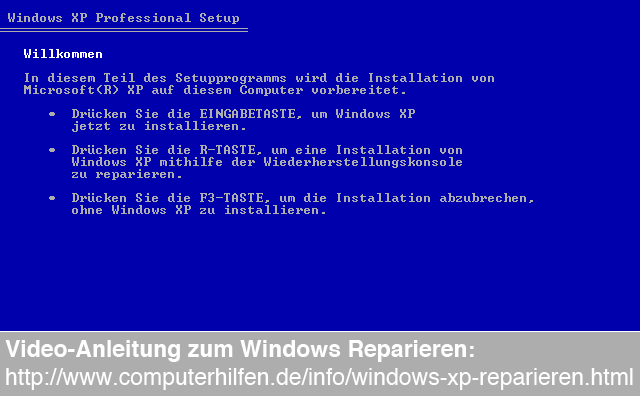
Leg die Installations-CD ein und starte den Computer neu. Wenn du dazu aufgefordert wirst, wähle die erforderliche Optionen für den Start von der Installations-CD aus.
Wenn der textbasierte Teil von Setup startet, wähle die Option zum Reparieren oder Wiederherstellen, indem du die Taste [R] drückst.
Nun die Installation auswählen auf der die Wiederherstellungskonsole zugreifen soll.
Gegebenfalls nun das Administratorkennwort eingeben.
Nun gelangst du zur Eingabeaufforderung der Wiederherstellungskonsole
Welche Befehle im einzelnen zur Verfügung stehen, ist im nachfolgendem Abschnitt beschrieben. Die Befehle entsprechen größtenteils den DOS Befehlen. Also, back to the roots!
Attrib--------- ändert Attribute einer Datei oder eines Unterverzeichnisses.
Batch--------- führt die in einer Textdatei angegebenen Befehle aus (Eingabedatei); Ausgabedatei enthält die Ausgabe der angegebenen Befehle. Wenn der Parameter Ausgabedatei nicht angegeben ist, wird die Ausgabe auf dem Bildschirm angezeigt.
Bootcfg------ dient zum Bearbeiten der Datei Boot.ini für die Startkonfiguration und die Wiederherstellung.
CD------------ (Chdir) funktioniert nur innerhalb der Systemverzeichnisse der aktuellen Windows-Installation, auf Wechselmedien, im Stammverzeichnis einer Festplattenpartition oder in den lokalen Installationsverzeichnissen.
Chkdsk------- Der Parameter /p führt Chkdsk aus, auch wenn das Laufwerk als sauber markiert ist. Der Parameter /r sucht nach fehlerhaften Sektoren und stellt lesbare Daten wieder her; dieser Parameter impliziert / p. Chkdsk erfordert Autochk. Chkdsk sucht automatisch im Startverzeichnis nach Autochk.exe. Wenn Chkdsk die Datei nicht im Startverzeichnis finden kann, sucht Chkdsk nach der Windows- Installations-CD. Wenn Chkdsk die Installations-CD nicht finden kann, wird der Benutzer aufgefordert, den Pfad zur Datei Autochk.exe anzugeben.
Cls----------- löscht den Bildschirminhalt.
Copy-------- kopiert eine Datei in ein Zielverzeichnis. Das Ziel kann standardmäßig kein Wechselmedium sein, und es können keine Platzhalter verwendet werden. Beim Kopieren einer komprimierten Datei von der Windows-Installations-CD wird die Datei automatisch dekomprimiert.
Del----------- (Delete) löscht eine Datei. Funktioniert nur innerhalb der Systemverzeichnisse der aktuellen Windows-Installation, auf Wechselmedien, im Stammverzeichnis einer Festplattenpartition oder in den lokalen Installationsverzeichnissen. Es können standardmäßig keine Platzhalter verwendet werden.
Dir----------- zeigt eine Liste aller Dateien an, einschließlich versteckte und Systemdateien.
Disable------ deaktiviert einen Windows-Systemdienst oder -Treiber. Die Variable Dienst_oder_Treiber ist der Name des Dienstes oder Treibers, den Sie deaktivieren wollen. Wenn Sie diesen Befehl verwenden, um einen Dienst zu deaktivieren, wird der ursprüngliche Starttyp des Dienstes angezeigt, bevor der Typ in SERVICE_DISABLED geändert wird. Man sollte sich den ursprünglichen Starttyp notieren, damit man den Befehl Enable verwenden kann, um den Dienst wieder zu starten.
Diskpart------verwaltet Partitionen auf Festplatten. Die Option /add erstellt eine neue Partition; die Option /delete löscht eine bestehende Partition. Die Variable Gerät ist der Gerätename für eine neue Partition (wie \Gerät\Festplatte0). Die Variable Laufwerk ist der Laufwerkbuchstabe für das Löschen einer bestehenden Partition (zum Beispiel D); Partition ist der Partitionsname für das Löschen einer bestehenden Partition (zum Beispiel \Gerät\Festplatte0\Partition1) und kann anstelle der Variable Laufwerk verwendet werden. Die Variable Größe ist die Größe einer neuen Partition in MB.
Enable------- aktiviert einen Windows-Systemdienst oder -Treiber. Die Variable Dienst_oder_Treiber ist der Name des Dienstes oder Treibers, den Sie aktivieren wollen, und Starttyp ist der Starttyp für einen aktivierten Dienst. Der Starttyp verwendet eines der folgenden Formate:
SERVICE_BOOT_START
SERVICE_SYSTEM_START
SERVICE_AUTO_START
SERVICE_DEMAND_START
Exit---------- beendet die Wiederherstellungskonsole und startet den Computer neu.
Expand----- expandiert eine komprimierte Datei. Die Variable Quelle gibt die zu expandierende Datei an. Es können standardmäßig keine Platzhalter verwendet werden. Die Variable Ziel gibt das Verzeichnis für die neue Datei an. Das Verzeichnis kann standardmäßig kein Wechselmedium und kann nicht schreibgeschützt sein. Sie können den Befehl attrib verwenden, um den Schreibschutz des Zielverzeichnisses aufzuheben. Die Option /f:filespec ist erforderlich, wenn die Quelle mehr als eine Datei enthält; bei dieser Option können Platzhalter verwendet werden. Der Parameter /y deaktiviert die Bestätigungsaufforderung vor dem Überschreiben. Der Parameter /d gibt an, dass die Dateien nicht expandiert werden sollen und zeigt ein Verzeichnis der Dateien in der Quelle an.
Fixboot-------schreibt einen neuen Startsektor auf der Systempartition.
Fixmbr--------repariert den Master Boot Code der Startpartition. Die Variable Gerät ist ein optionaler Name, der das Gerät angibt, das einen neuen MBR benötigt; lassen Sie diese Variable weg, wenn das Ziel das Startgerät ist.
Format--------formatiert einen Datenträger. Der Parameter /q führt eine Schnellformatierung durch, der Paramete /fs gibt das Dateisystem an.
Help---------- Wenn Sie nicht die Variable Befehl verwenden, um einen Befehl anzugeben, listet help alle Befehle auf, die die Wiederherstellungskonsole unterstützt.
Listsvc------- zeigt alle verfügbaren Dienste und Treiber auf dem Computer an.
Logon-------- zeigt erkannte Windows-Installationen an und fordert die Eingabe des lokalen Administratorkennworts für diese Installationen. Verwenden Sie diesen Befehl, um zu einer anderen Installation oder einem anderen Unterverzeichnis zu wechseln.
Map----------- zeigt die aktiven Gerätezuordnungen an. Fügen Sie die Option arc ein, um Advanced RISC Computing (ARC)-Pfade (das Format für Boot.ini) statt Windows-Gerätepfade zu verwenden.
MD------------ (Mkdir) funktioniert nur innerhalb der Systemverzeichnisse der aktuellen Windows-Installation, auf Wechselmedien, im Stammverzeichnis einer Festplattenpartition oder in den lokalen Installationsverzeichnissen.
More/Type---zeigt die angegebene Textdatei (z.B. den Dateinamen) auf dem Bildschirm an.
Rd------------ (Rmdir) funktioniert nur innerhalb der Systemverzeichnisse der aktuellen Windows-Installation, auf Wechselmedien, im Stammverzeichnis einer Festplattenpartition oder in den lokalen Installationsverzeichnissen.
Ren----------- (Rename) funktioniert nur innerhalb der Systemverzeichnisse der aktuellen Windows-Installation, auf Wechselmedien, im Stammverzeichnis einer Festplattenpartition oder in den lokalen Installationsverzeichnissen. Sie können kein neues Laufwerk/keinen neuen Pfad als Ziel angeben.
Set----------- dient zur Anzeige und Definition der Umgebungsvariablen der Wiederherstellungskonsole.
Systemroot-- setzt das aktuelle Verzeichnis auf %SystemRoot%.
Um die Wiederherstellungskonsole zu beenden und den Computer neu zu starten, geben Sie 'exit' ein
ich habe mit chkdsk /r eingegeben und er hat einen fehler gefunden und behoben...
ich hoffe ich konnte weiterhelfen

![[HaBo]](/styles/default/logoklein.png)